Grandstream UCM
MyVoipCRM Grandstream UCM entegrasyonu: tıkla-ara, müşteri kartı, ses kayıtları, kuyruk ve mola, dinle-fısılda, santral yönetimi ve web telefonu.
MyVoipCRM Grandstream UCM entegrasyonu, ofisinizdeki ya da bulutta çalışan UCM santralinizi CRM'e bağlar. Arama, gelen çağrı, çağrı kayıtları ve santral yönetimi müşteri kartının yanında yürür; ofisinize ek program ya da sunucu kurmanız gerekmez. Bu sayfa hem özellikleri hem de ekran görüntüleriyle adım adım kurulumu anlatır.
Neler yapabilirsiniz?
Arama
- Tıkla-ara: Müşteri, lead, görev ve destek talebi ekranlarından tek tıkla arama. CRM web telefonunda çağrı kendiliğinden açılır ve doğrudan müşteri aranır; masa telefonu ya da Wave kullanan personelde önce dahili çalar, açınca müşteri aranır
- Dış numara seçimi: Aramanın hangi numarayla çıkacağı CRM'den seçilir; her dahilinin varsayılan dış numarası CRM'den değiştirilebilir
- Dahiliden dahiliye arama ve santralden çekilen DID numaraları
Gelen çağrı ve görüşme
- Gelen çağrıda müşteri kartı: Dahiliniz çalmaya başladığında (ya da isterseniz cevapladığınızda) arayanın kartı ekranınıza gelir; kayıtlı değilse yeni kişi formu açılır. Kuyruk ve gruplarda çalan her dahiliye ayrı gider
- Görüşme kontrolü: Beklet / devam ettir, aktar ve kapat — CRM'den
- Web telefonu (WebRTC): Ayrı softphone olmadan tarayıcıdan arama ve çağrı karşılama
Yönetici ve çağrı merkezi
- Meşguliyet panosu: Kim müsait, kim konuşuyor, kimin telefonu çalıyor, kim molada — canlı
- Dinle / fısılda / katıl: Yönetici, personelin görüşmesini panodan dinler, yalnız personele fısıldar ya da görüşmeye katılır
- Oturum ve mola: Personel CRM'de molaya çıkınca UCM kuyruklarında duraklatılır, moladan dönünce yeniden çağrı almaya başlar
- Kuyruklar: Kuyrukta bekleyen çağrılar, kuyruk üyeleri ve sırası; CRM'den kuyruk ekleme / silme
Çağrı kayıtları ve raporlar
- Çağrı geçmişi: Gelen, giden, dahili ve kaçan çağrılar; süre, yön, aranan numara, cevaplayan personel, kuyruk ve kuyrukta bekleme süresi kişiye işlenir
- Ses kayıtları: UCM'in kaydettiği görüşmeler çağrı geçmişinden dinlenir
- Kaçan çağrı talepleri ve raporlar santralden bağımsız olarak aynı şekilde çalışır
- Eksik kayıt telafisi: Bağlantı bir süre kesilse bile kaçan çağrı kayıtları santralden düzenli aralıklarla tamamlanır
Santral yönetimi — CRM'den
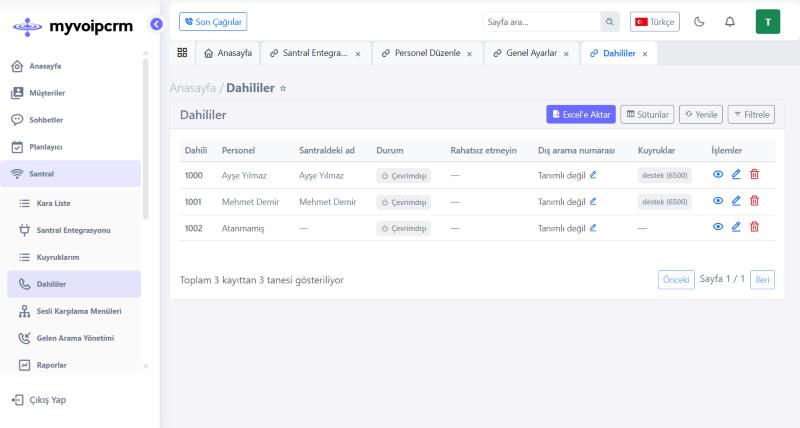
- Dahililer: Listeleme, durum, düzenleme (ad, SIP şifresi, web telefonu, sesli mesaj, otomatik kayıt) ve silme
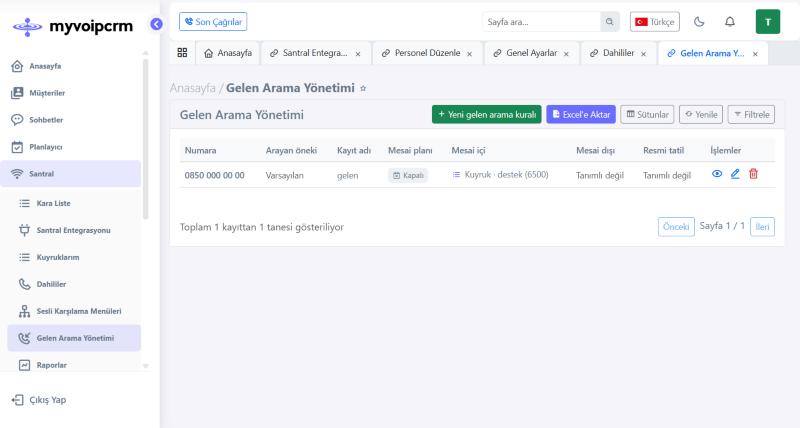
- Gelen arama yönetimi: Numaraya gelen çağrının dahili, kuyruk, çalma grubu, sesli karşılama ya da sesli mesaja yönlendirilmesi — ekle, düzenle, sil
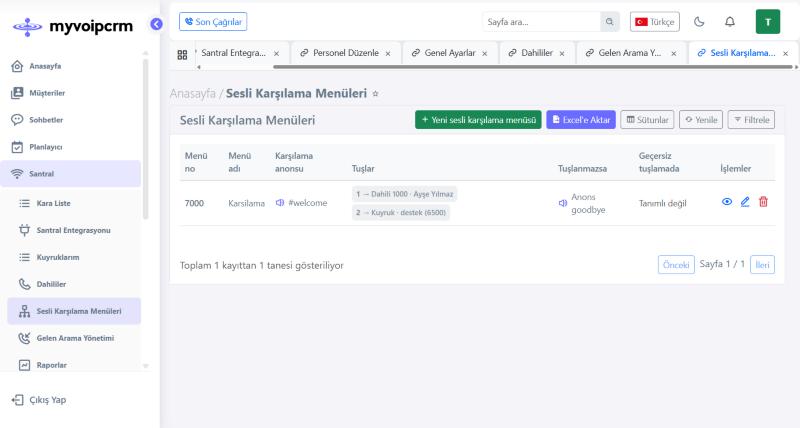
- Sesli karşılama menüleri (IVR): Tuş hedefleri, karşılama anonsu, zaman aşımı ve hatalı tuşlama hedefi — ekle, düzenle, sil
- Kara liste: CRM'den eklenen numara UCM'in gelen arama kara listesine yazılır
Nasıl çalışır?
Ofise kurulum yok
MyVoipCRM, UCM'in kendi HTTPS API'si ve şifreli canlı olay bağlantısıyla doğrudan bulut sunucularımızdan çalışır. Ofisinizde ayrı bir bağlayıcı program ya da sunucu çalıştırmanız, güncellemeniz gerekmez; UCM'in tek bir portunu yalnız bizim sunucularımıza açmanız yeterlidir.
Sertifika sabitleme
UCM fabrika sertifikasıyla çalışıyorsa bağlantı testi santralinizin sertifika parmak izini gösterir; onayladığınız parmak izi kaydedilir ve bağlantı yalnız o santrale kurulur. Araya giren sahte bir sunucu bağlantıyı devralamaz.
Güvenli olay adresi
UCM'in çağrı kayıtlarını gönderdiği adres firmanıza özel, imzalı bir anahtar taşır; adresi bilmeyen kimse CRM'inize çağrı kaydı yazamaz. Aynı kayıt iki kez gelirse bir kez işlenir.
Tek satırda çağrı kaydı
UCM bir çağrıyı birkaç parça halinde ve internet üzerinden aralıklarla raporlar (numara karşılama, kuyruk, her çaldırma denemesi, sesli mesaj). MyVoipCRM bu parçaları birleştirir: çağrı geçmişinde her çağrı tek satırdır; cevaplayan personel, kuyrukta bekleme ve konuşma süresi doğru görünür.
Santralden bağımsız telefon altyapısı
MyVoipCRM'in arama ekranları santrale göre değişmez. Santral Entegrasyonu sayfasında Grandstream UCM'i seçmeniz yeterli; çağrı geçmişi, raporlar ve otomasyonlar aynı şekilde çalışır. Santralin sunmadığı özelliklerin düğmeleri kendiliğinden gizlenir.
Başlamadan önce: gereksinimler
- Grandstream UCM (UCM6300/6500 serisi, UCM62xx ya da SoftwareUCM) ve UCM'e yönetici (admin) girişi
- UCM'e internetten ulaşılabilen sabit IP ya da alan adı (sabit IP yoksa UCM'in DDNS özelliği)
- Modem ya da güvenlik duvarında port yönlendirme yetkisi
- MyVoipCRM'de Santral modülü; CRM'den arama için Arama, mola takibi için Oturum / Mola modülü
Port yönlendirme yapılamıyorsa (operatörün ortak NAT'ı / CGNAT, 4G-mobil internet, yönetilemeyen modem) MyVoipCRM UCM'inize ulaşamaz. Servis sağlayıcınızdan sabit IP isteyin ya da destek ekibimizle görüşün.
Kurulum kılavuzu
Adım 1 — Ağ
- Modeminizde ya da güvenlik duvarınızda dışarıdan TCP 8089 portunu (UCM'in HTTPS portu) UCM'in yerel IP'sine yönlendirin.
- Bu portu yalnız MyVoipCRM sunucu IP'lerine açın; IP listesini destek ekibimizden alın. 8089'u tüm internete açmayın: aynı port UCM'in yönetim panelini de dışarı açar.
- Web telefonu kullanılacaksa personelin bulunduğu ağların da 8089'a erişmesi gerekir (ofis içindeyse yerel ağ yeterli).
- Bulutta barındırılan UCM'de yalnız güvenlik grubunda 8089 izni yeterlidir.
Adım 2 — UCM paneli
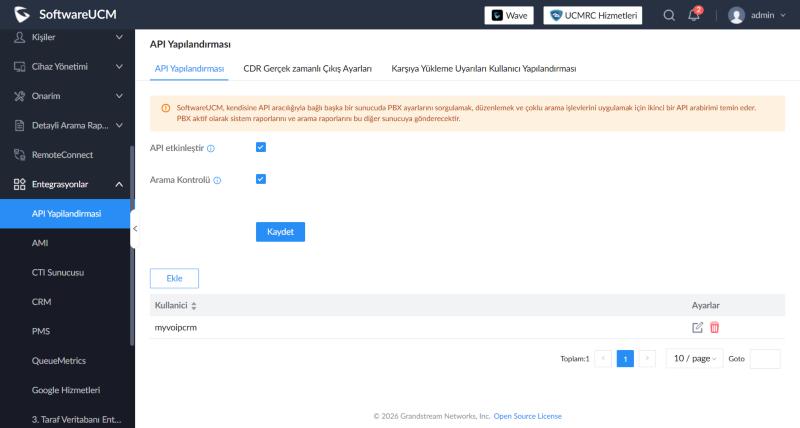
2.1 UCM'e yönetici hesabıyla girin ve Entegrasyonlar → API Yapılandırması sayfasını açın. «API etkinleştir» ve «Arama Kontrolü» kutularını işaretleyip Kaydet'e basın; ardından «Ekle» ile MyVoipCRM için ayrı bir API kullanıcısı oluşturun.
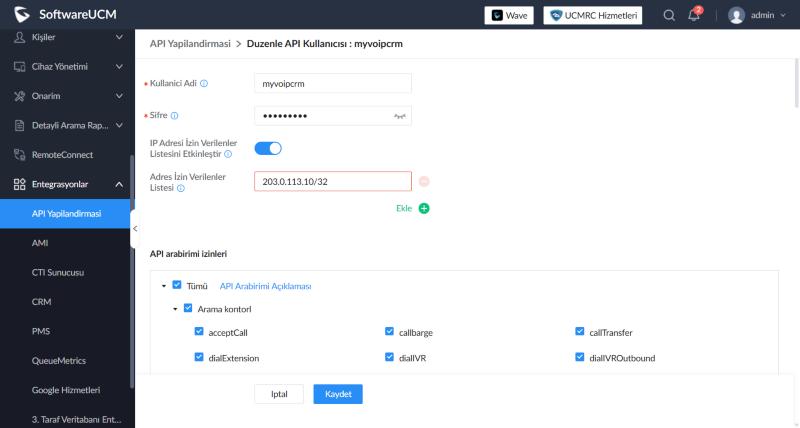
2.2 API kullanıcısına güçlü bir şifre verin (UCM'in admin hesabını kullanmayın). «IP Adresi İzin Verilenler Listesini Etkinleştir»i açıp MyVoipCRM sunucu IP'lerini IP/32 biçiminde girin.
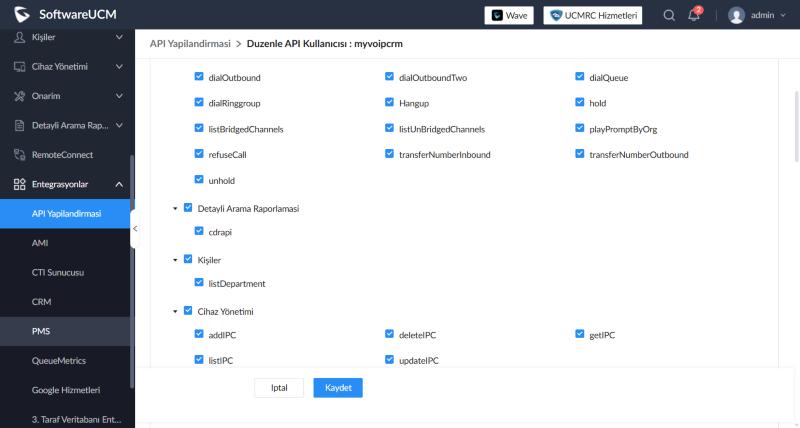
2.3 Aynı ekrandaki API arabirimi izinleri listesinde en kolayı «Tümü»nü işaretlemektir. Seçerek vermek isterseniz: arama kontrolü (dialExtension, dialOutbound, dialOutboundTwo, Hangup, callTransfer, hold, unhold, callbarge, listBridgedChannels, listUnBridgedChannels), dahililer (listAccount, getSIPAccount), kuyruk (listQueue, getQueue, updateQueue, getQueueCalling, pauseUnpauseQueueAgent), kara liste, cdrapi ve recapi. Kaydedip sağ üstteki «Değişiklikleri Uygula»ya basın.
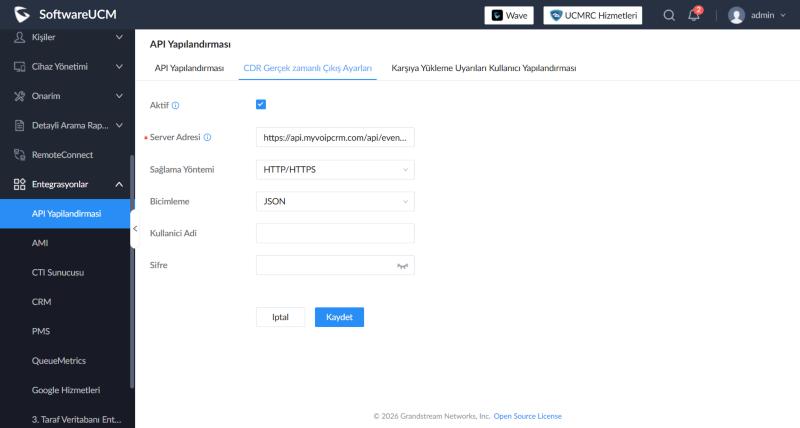
2.4 CDR Gerçek zamanlı Çıkış Ayarları sekmesinde: Aktif işaretli; Server Adresi = MyVoipCRM Santral Entegrasyonu sayfasında gösterilen olay adresinin tamamı (Adım 3.1); Sağlama Yöntemi HTTP/HTTPS; Biçimleme JSON; Kullanıcı Adı ve Şifre boş (adres kendi imzasını taşır). Kaydedip «Değişiklikleri Uygula»ya basın.
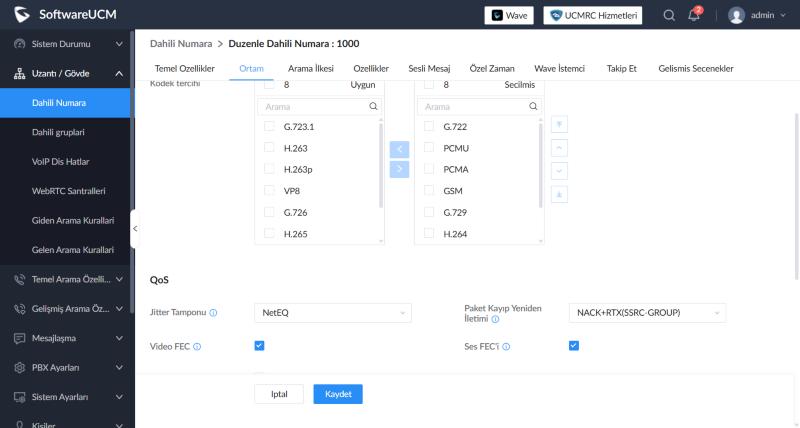
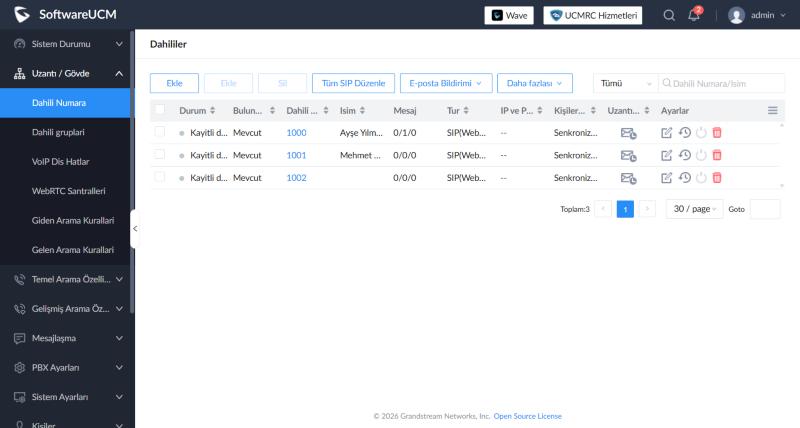
2.5 (web telefonu için) Uzantı / Gövde → Dahili Numara'da personelin dahilisini düzenleyin: WebRTC desteğini açın ve Ortam sekmesinde codec listesinden G.726'yı seçili listeden çıkarın (Opus, G.722, PCMU, PCMA kalsın). Chrome, Edge ve Brave G.726 içeren çağrıyı okuyamaz; çağrı cevaplanınca sesli mesaja düşer.
Adım 3 — MyVoipCRM
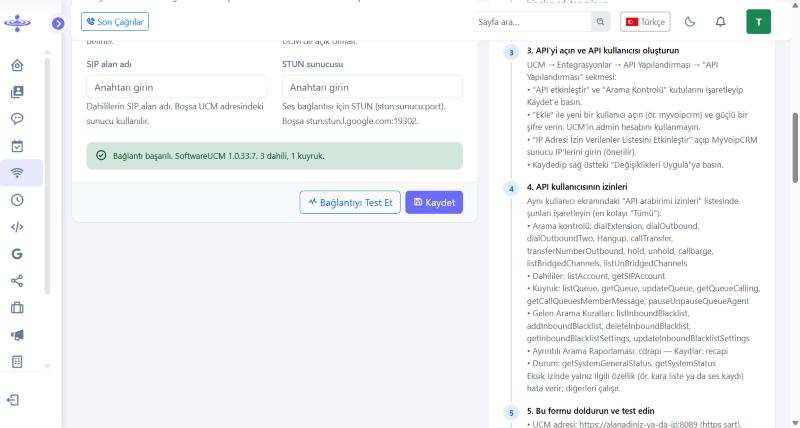
3.1 Santral → Santral Entegrasyonu sayfasını açın ve Grandstream UCM'i seçin. Sağdaki Çağrı olayı adresi, UCM'deki CDR çıkışına (Adım 2.4) yapıştıracağınız adrestir; altında aynı adımları anlatan kurulum rehberi bulunur.
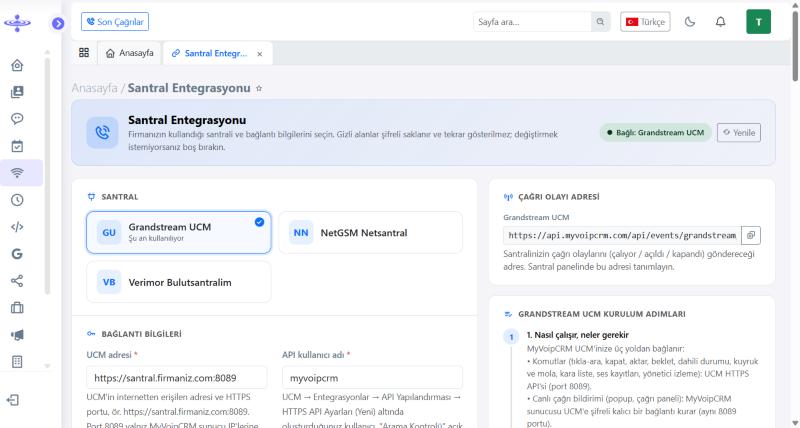
3.2 UCM adresi (https://alanadiniz-ya-da-ip:8089), API kullanıcı adı ve şifresini girin. Personel UCM'e farklı bir adresten ulaşıyorsa (örneğin ofis içinde yerel IP), Web telefonu WSS adresini o adresle doldurun: wss://yerel-ip:8089/ws.
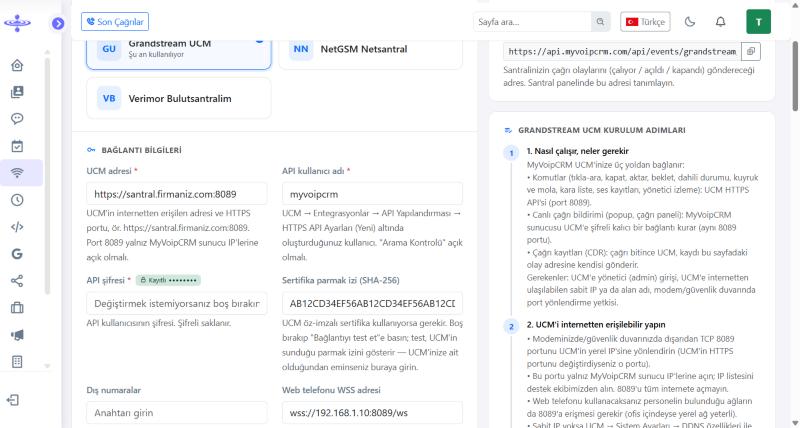
3.3 Bağlantıyı Test Et'e basın. UCM fabrika (öz-imzalı) sertifikasıyla çalışıyorsa test, UCM'in sunduğu sertifika parmak izini gösterir; parmak izi UCM'inize aitse (UCM → Sistem Ayarları → HTTP Sunucu'daki sertifikayla karşılaştırabilirsiniz) «Sertifika parmak izi» alanına yapıştırıp yeniden test edin. Başarılı testte UCM sürümü, dahili ve kuyruk sayısı görünür; Kaydet'e basın.
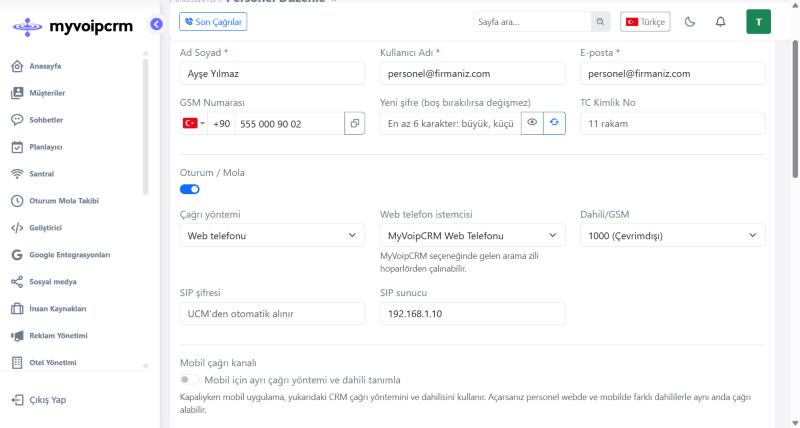
3.4 Kullanıcılar sayfasında her personelin kartına UCM'deki dahili numarasını girin; gelen çağrı kartı çalan dahiliyle personeli bu numara üzerinden eşleştirir. Web telefonu kullanacak personelde çağrı yöntemi «Web telefonu», istemci «MyVoipCRM Web Telefonu» seçin. SIP şifresi girilmez; MyVoipCRM dahilinin şifresini UCM'den alır. Masa telefonu ya da Wave kullanan personelde yalnız dahili numarası yeterlidir.
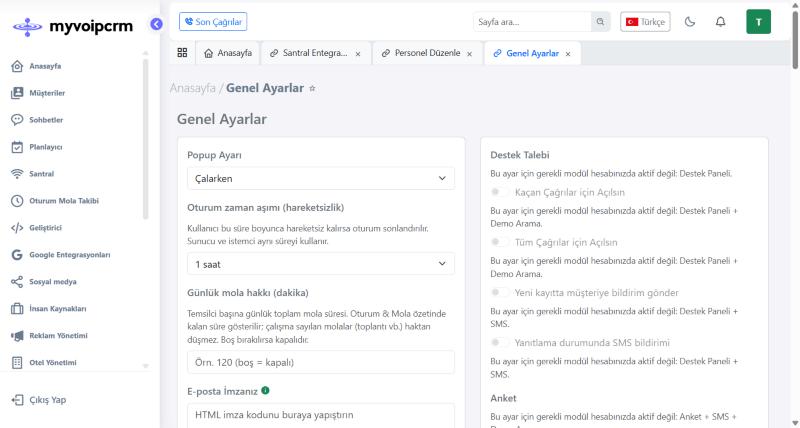
3.5 Genel Ayarlar → Popup Ayarı'ndan müşteri kartının ne zaman açılacağını seçin: Çalarken (dahili çalmaya başlayınca; kuyrukta çalan her personele) ya da Cevaplanınca (yalnız çağrıyı açan personele).
3.6 (web telefonu için) UCM öz-imzalı sertifika kullanıyorsa her personel tarayıcısında https://ucm-adresi:8089 adresini bir kez açıp sertifikayı kabul etmelidir; aksi halde web telefonu «bağlı değil» kalır. Kalıcı çözüm UCM'e alan adı ve geçerli bir sertifika (ör. Let's Encrypt) yüklemektir.
Adım 4 — Kullanım
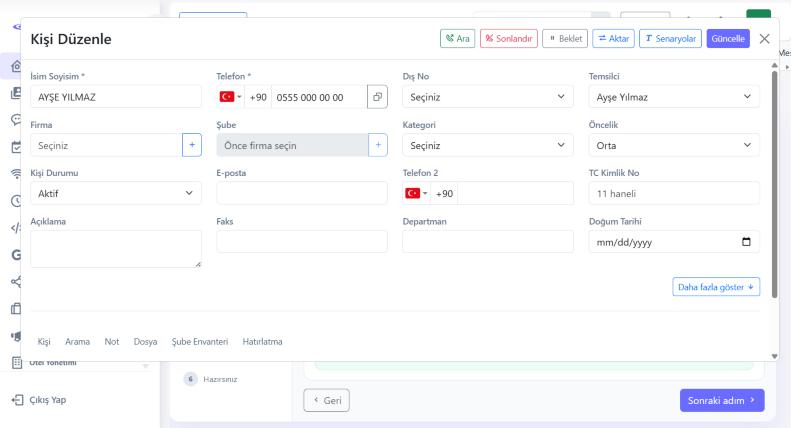
Dahiliniz çaldığında arayanın kartı açılır; görüşme sırasında Beklet, Aktar ve Sonlandır düğmeleri kartın üstündedir.
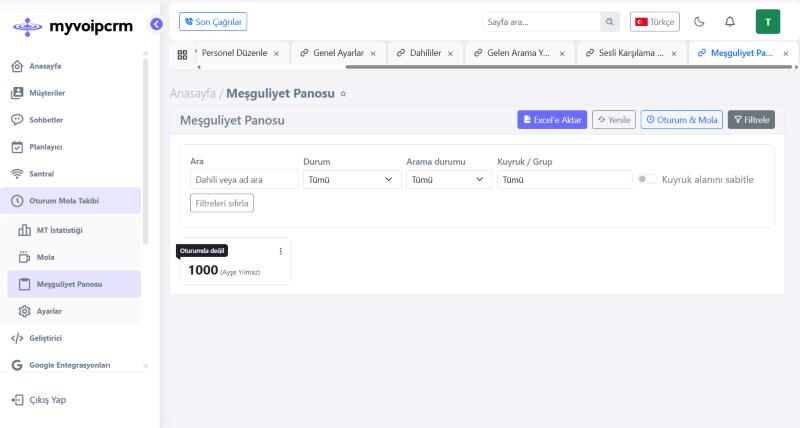
Yöneticiler Meşguliyet Panosu'nda personelin anlık durumunu görür; görüşmedeki personeli dinleyebilir, ona fısıldayabilir ya da görüşmeye katılabilir.
Santral menüsünden dahilileri, gelen arama kurallarını, sesli karşılama menülerini ve kuyrukları UCM paneline girmeden yönetebilirsiniz; yapılan değişiklik birkaç saniye içinde santrale uygulanır.
Sınırlar
- Yeni dahili ekleme UCM'in HTTPS API'sinde yoktur; dahiliyi UCM panelinden ekleyin, CRM'den düzenleyip silebilirsiniz
- Görüşmeyi sessize alma UCM API'sinde yoktur; telefonun kendi sessiz tuşunu kullanın
- Anons ve ses dosyası yükleme UCM panelinden yapılır
- Canlı çağrı bildirimi için MyVoipCRM'in UCM'e internetten ulaşabilmesi gerekir; bağlantı kesilirse çağrı kayıtları yine gelir, müşteri kartı bağlantı dönünce yeniden açılmaya başlar
Kimler için ideal?
- Kendi Grandstream UCM santrali olan ve onu CRM'e bağlamak isteyen firmalar
- Santralini değiştirmeden müşteri kartı, çağrı geçmişi ve tıkla-ara isteyen satış ve destek ekipleri
- Kuyruk, mola ve canlı izleme isteyen çağrı merkezleri
- Masa telefonu yerine tarayıcıdan konuşmak isteyen ekipler
Sık sorulan sorular
Ofisimize bir program kurmamız gerekiyor mu?
Hayır. MyVoipCRM doğrudan UCM'in API'sine bağlanır; UCM'in HTTPS portunu yalnız sunucu IP'lerimize açmanız yeterlidir.
Masa telefonu ya da Wave kullanan personelde de müşteri kartı açılır mı?
Evet. Kart, personelin hangi cihazla konuştuğuna değil dahili numarasına bakar; CRM bir tarayıcıda açık olması yeterlidir. Tıkla-arada önce masa telefonu çalar, açınca müşteri aranır.
Gelen çağrıda müşteri kartı açılmıyor
Personel kartındaki dahili numarasını, Genel Ayarlar → Popup Ayarı'nı ve UCM portunun sunucu IP'lerimize açık olduğunu kontrol edin. UCM'de gelen arama önce anons ya da sesli menü çalıyorsa kart, dahili çalmaya başlayınca açılır. Personel o sırada başka bir görüşmedeyse ikinci çağrının kartı açılmaz.
Çağrı geçmişi boş kalıyor
UCM'de CDR Gerçek zamanlı Çıkış'ın aktif olduğunu, Server Adresi'ne CRM'deki olay adresinin eksiksiz girildiğini, Kullanıcı Adı / Şifre alanlarının boş olduğunu ve «Değişiklikleri Uygula»ya basıldığını kontrol edin.
Web telefonu «bağlı değil» kalıyor
Tarayıcıda https://ucm-adresi:8089 adresini açıp sertifikayı kabul edin ve CRM sayfasını yenileyin. Personel UCM'e ofis içinden farklı bir adresle ulaşıyorsa Santral Entegrasyonu'ndaki «Web telefonu WSS adresi»ni o adresle (wss://…:8089/ws) doldurun.
Web telefonunda çağrı cevaplanınca sesli mesaja düşüyor
Dahilinin codec listesinde G.726 vardır; Chrome, Edge ve Brave bu codec'i içeren çağrıyı okuyamaz. UCM'de dahilinin codec listesinden G.726'yı çıkarıp CRM sayfasını yenileyin.
Bağlantı testi «hesap ya da şifre yanlış» ya da «giriş durduruldu» diyor
UCM panelinin admin hesabını değil, API Yapılandırması'nda oluşturduğunuz API kullanıcısını girin. Hatalı denemelerden sonra MyVoipCRM UCM hesabınız kilitlenmesin diye girişi bir süre durdurur; bilgileri düzeltip «Bağlantıyı Test Et»e basın.
Hangi modül gerekli?
Santral entegrasyonu için Santral, CRM'den arama için Arama, mola ve meşguliyet takibi için Oturum / Mola modülü gerekir.